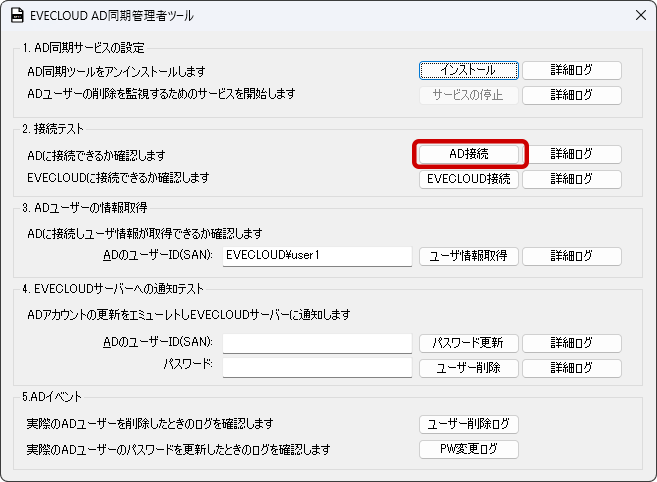
AD同期ツールからADへの接続には下記の3通り方法があります。
| 接続方法 | AD同期ツールの設定 ad_user_sync.ini | AD(Windows Server)の設定 | 説明 |
|---|---|---|---|
| LDAP (シンプルバインド) | connectType=0 uri=ldap://localhost:389 | グループポリシーとレジストリでLDAP サーバーの署名なしを許可する | 暗号化しないで接続する方法 |
| LDAP (StartTLS) | connectType=2 uri=ldap://localhost:389 | サーバー証明書を設定する Widnows ServerにAD CSを構築 | サーバーと接続後にTLS通信に切り替える方法 |
| LDAPS (SSL/TLS) | connectType=2 uri=ldaps://localhost:636 | StartTLSと同じ | サーバーにSSL/TLSで接続する方法 |
LDAP(シンプルバインド)LDAP (StartTLS) / LDAPS (SSL/TLS)
LDAP(シンプルバインド)接続設定
グループポリシーとレジストリの設定で、LDAP サーバーの「署名なし」を許可します。
レジストリの設定
下記の内容でレジストリを設定します。
レジストリ変更後は、Windowsの再起動が必要です。
HKEY_LOCAL_MACHINE\SYSTEM\CurrentControlSet\Services\NTDS\Parameters
LDAPServerIntegrity(REG_DWORD)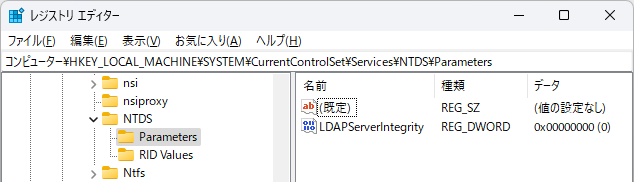
| 値 | 内容 |
|---|---|
| 0 | 署名を無効化(シンプルバインドを許可) |
| 1 | 署名を許可(デフォルト設定) |
| 2 | 署名を要求(シンプルバインドを拒否) |
グループポリシーの設定
レジストリ設定は、グループポリシーで上書きされる可能性があります。
- フォレスト>ドメイン>Default Domain Controllers Policy>右クリックで「編集」を選択します。
- コンピューターの構成 > ポリシー > Windows の設定 > セキュリティの設定 > ローカル ポリシー > セキュリティ オプションを選択します。
- 「ドメイン コントローラー: LDAP サーバー署名要件」を「なし」に設定します。
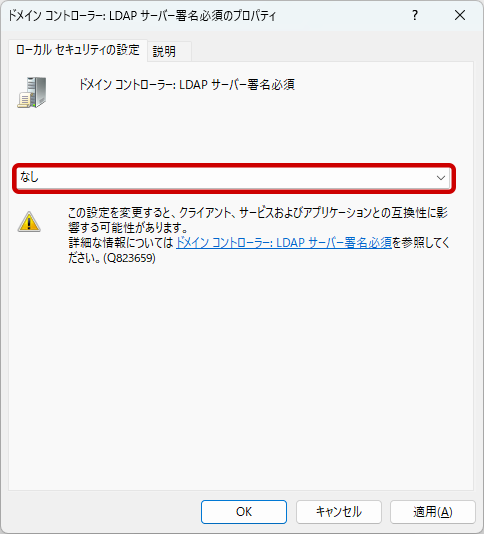
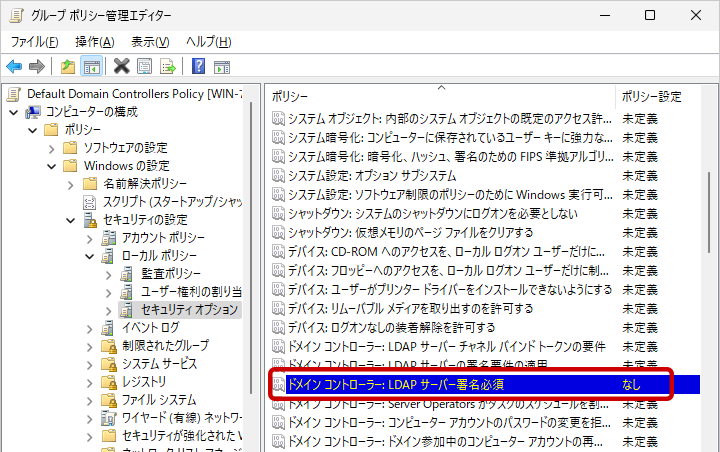
- グループポリシー設定後は、再起動またはコマンドプロンプトから「gpupdate /force」を行うことでポリシーが適応されます。
AD同期ツールの設定
AD同期ツールで、LDAP(シンプルバインド)接続する場合、AD同期ツールの設定ファイル「ad_user_sync.ini」を以下の内容に編集します。
ad_user_sync.ini
[ad]
connectType=0
uri=ldap://localhost:389
LDAP (StartTLS) / LDAPS (SSL/TLS) 接続設定
ActiveDirectroyにCAを構築しておらず、「LDAP (StartTLS)」または「LDAPS (SSL/TLS)」での接続が出来ない場合は、AD CSを構築して接続を行います。
LDAP (StartTLS)/LDAPS (SSL/TLS)のAD側設定方法は同じです。
証明書機関
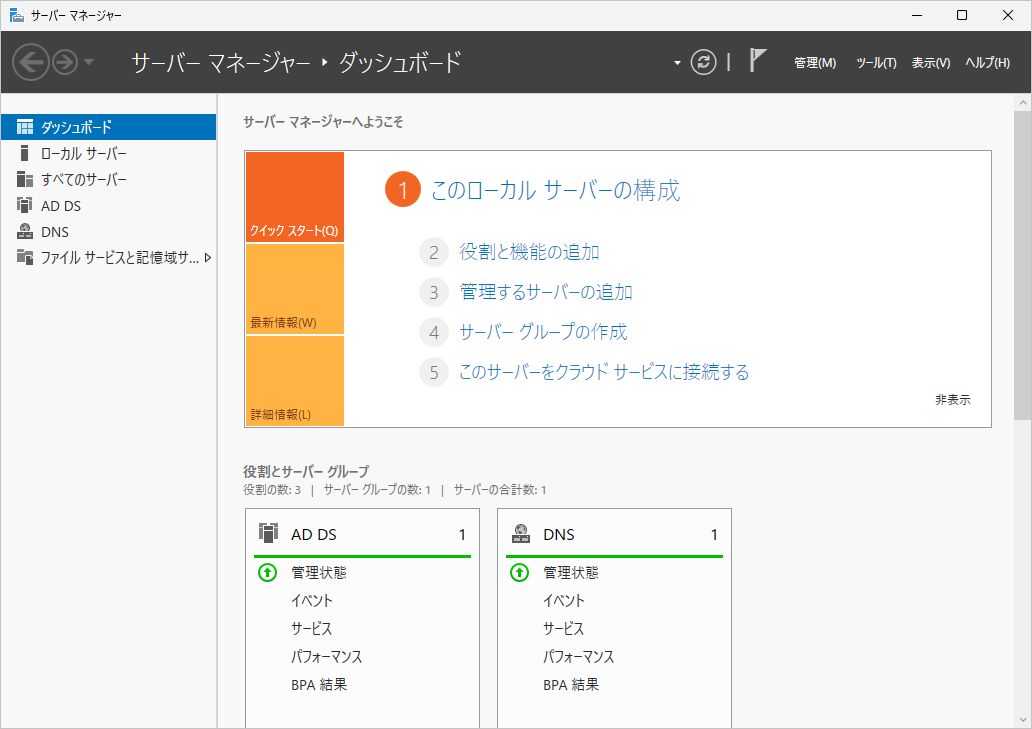
サーバーマネージャーの役割と機能の追加から「ActiveDirectory証明書サービス」の「証明書機関」を構築します。
- サーバーマネージャーを起動し、管理メニューから「役割と機能の追加」を選択します。
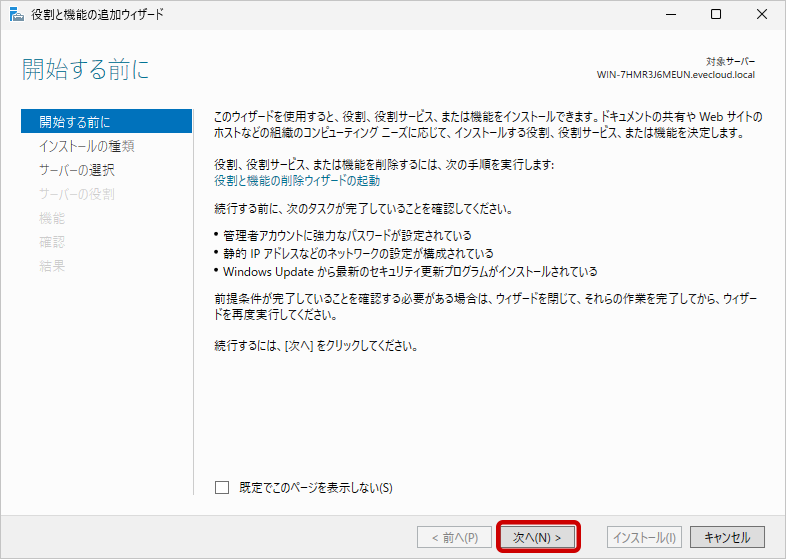
- ウィザードに従って「次へ」ボタンをクリックします。
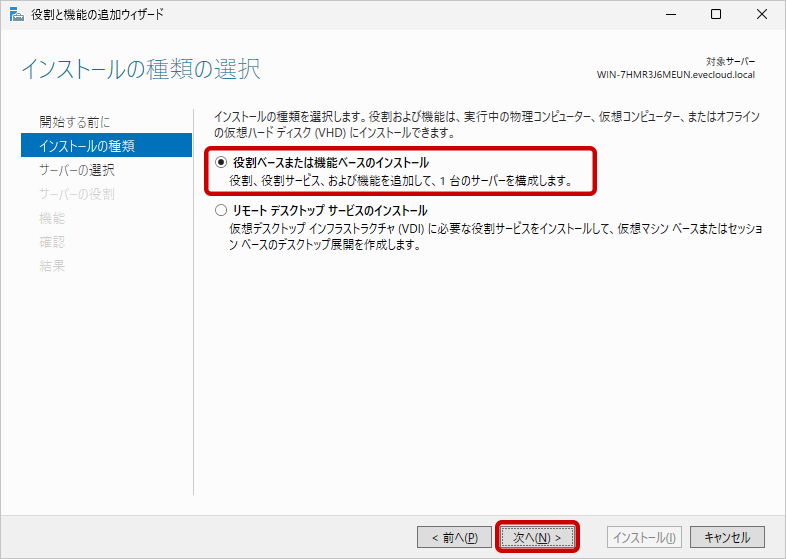
- 「役割ベースまたは機能ベースのインストール」を選択し、「次へ」ボタンで進みます。
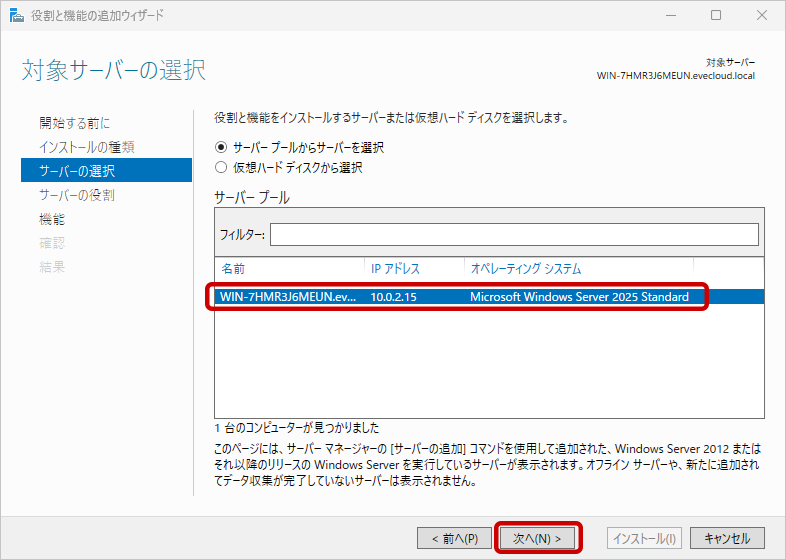
- サーバーを選択し、「次へ」ボタンで進みます。
- 「Active Directory 証明書サービス」を選択し、「次へ」ボタンで進みます。
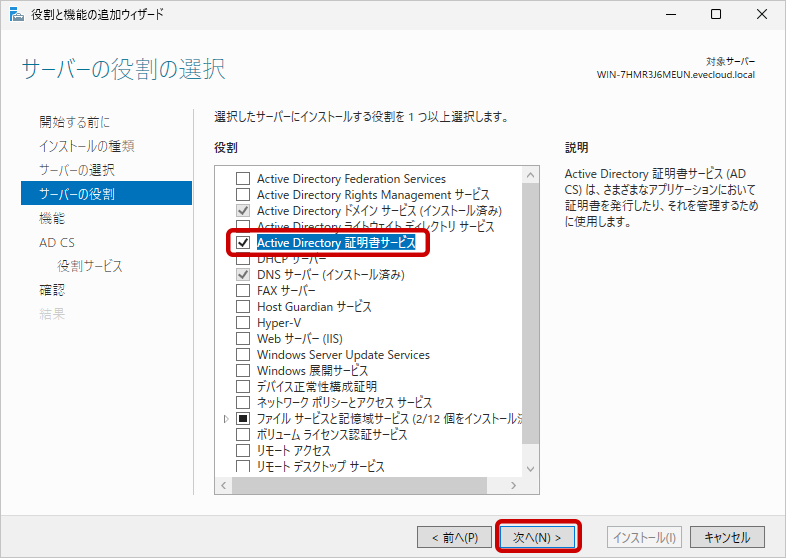
- 既定値のまま「次へ」ボタンで進みます。
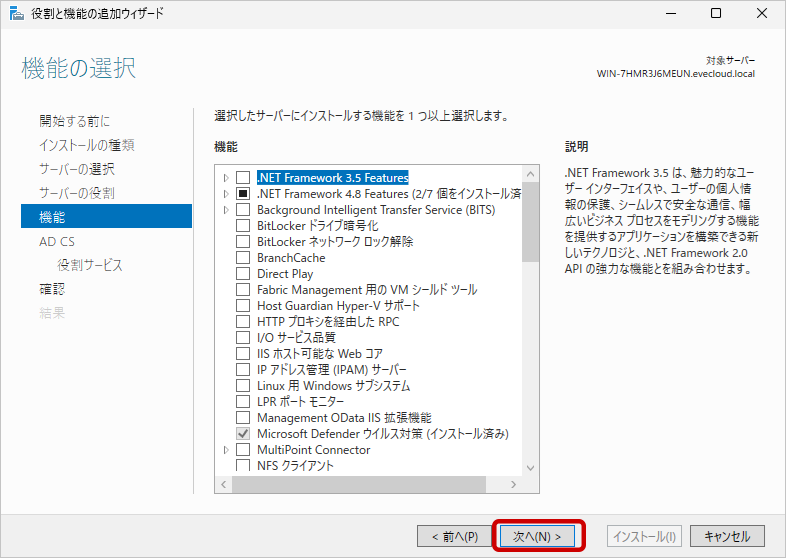
- 「次へ」ボタンで進みます。
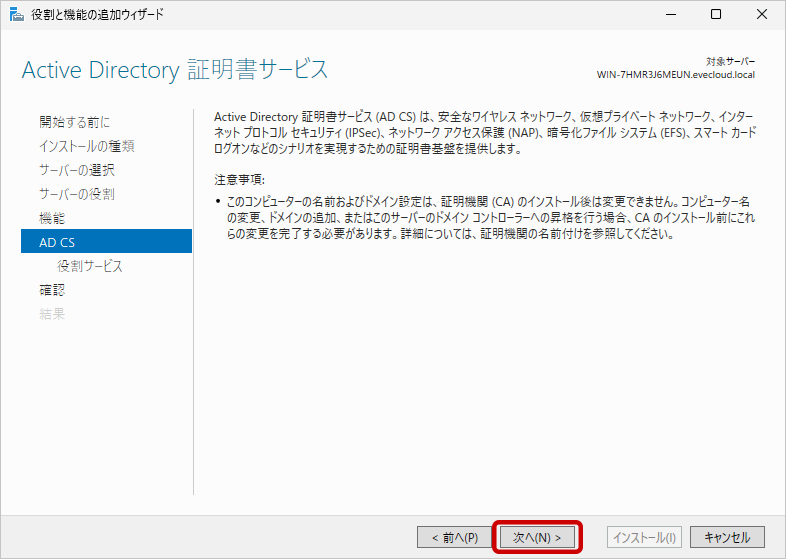
- 「認証機関」を選択し、「次へ」ボタンで進みます。
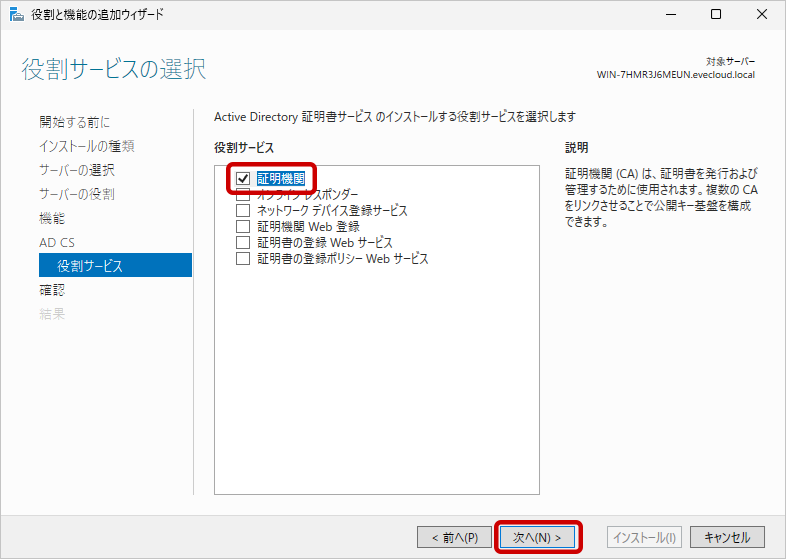
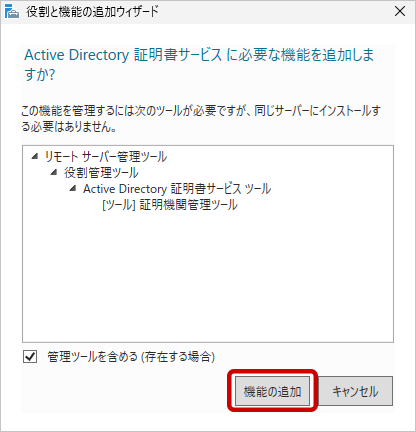
- 「機能の追加」ボタンをクリックします。(「管理ツールにを含める」にはチェックを付けたままでOK)
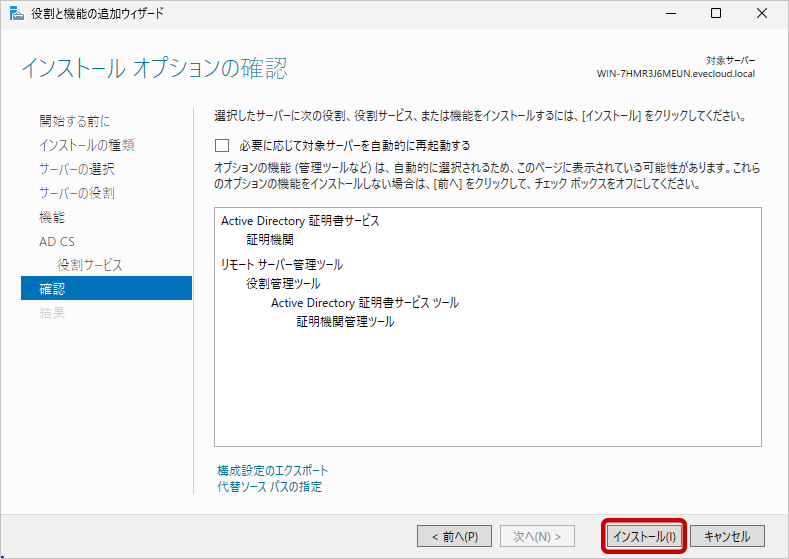
- 内容の確認後、「インストール」ボタンをクリックしてインストールを開始します。
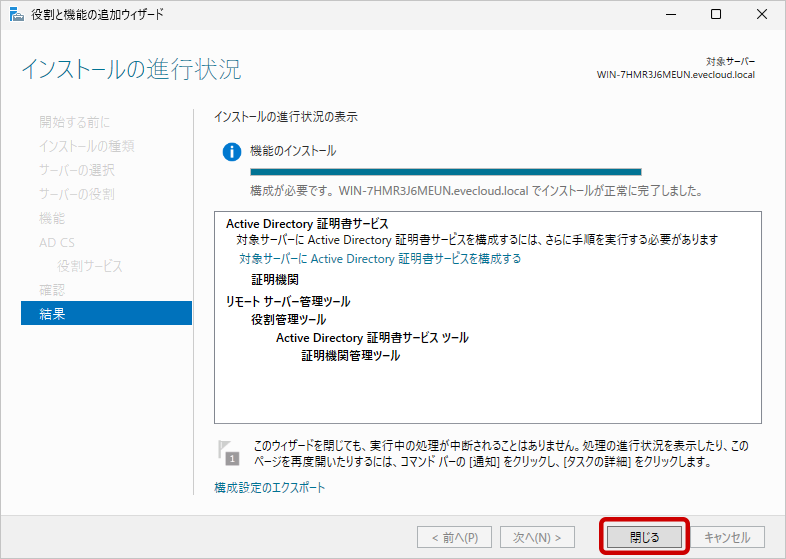
- インストールが完了したら「閉じる」ボタンで画面を閉じます。
AD CSの構成
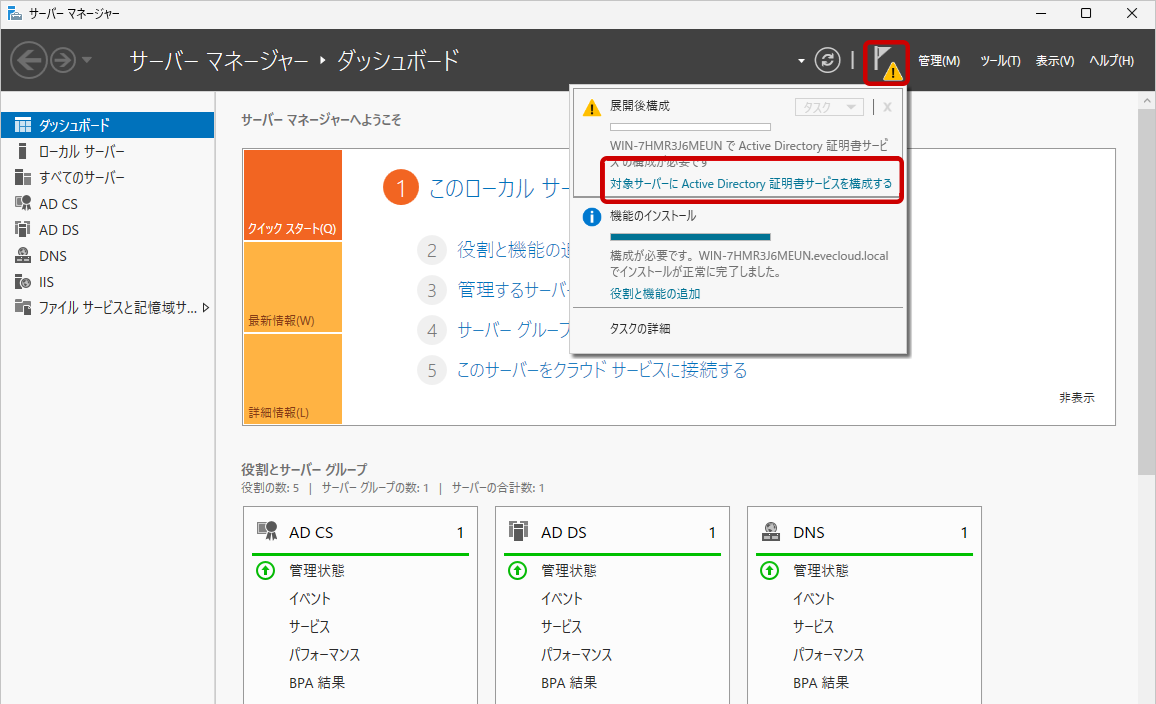
- サービスマネージャーのメニューから「対象サーバーにActive Directory証明書サービスを構成する」を選択します。
- 内容を確認し、「次へ」ボタンで進みます。
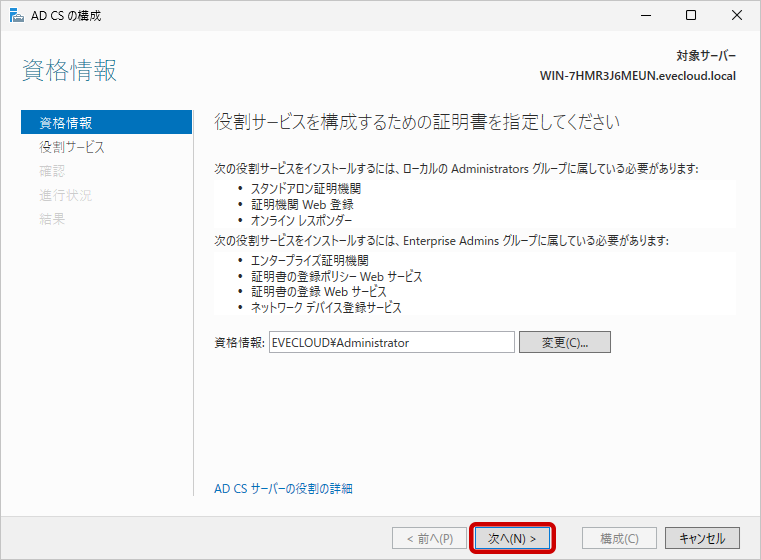
- 「証明機関」を選択し、「次へ」ボタンで進みます。
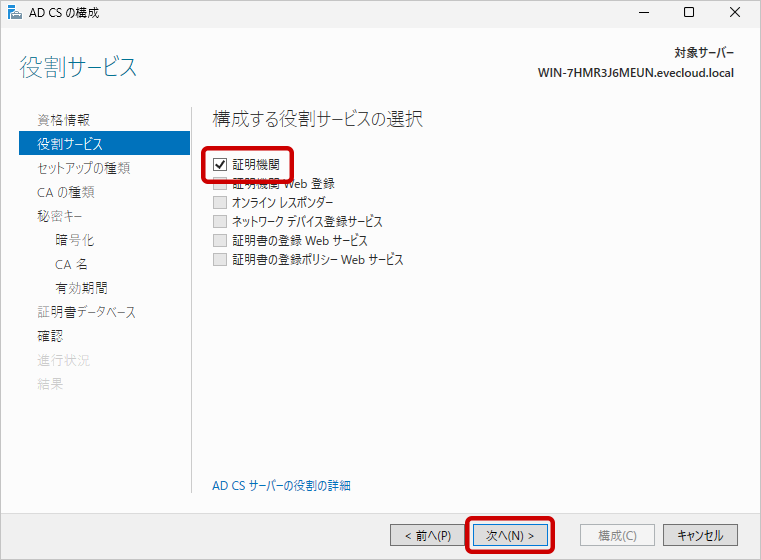
- 「エンタープライズCA」を選択し、「次へ」ボタンで進みます。
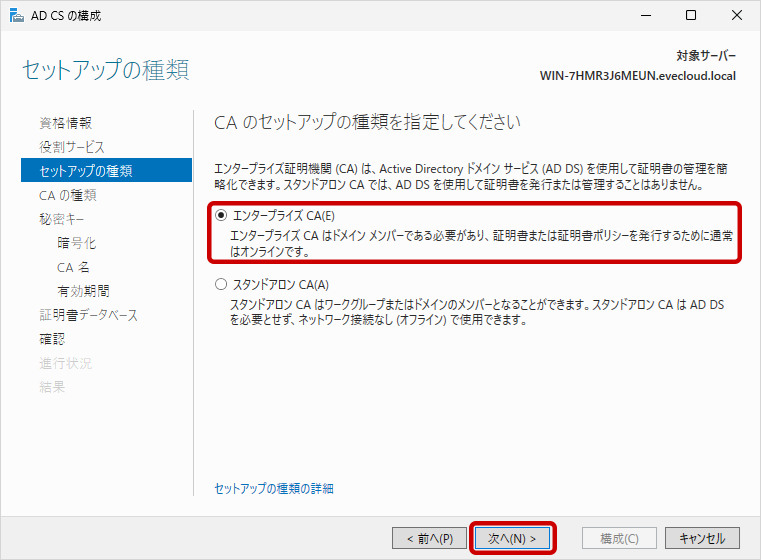
- 「ルートCA」を選択し、「次へ」ボタンで進みます。
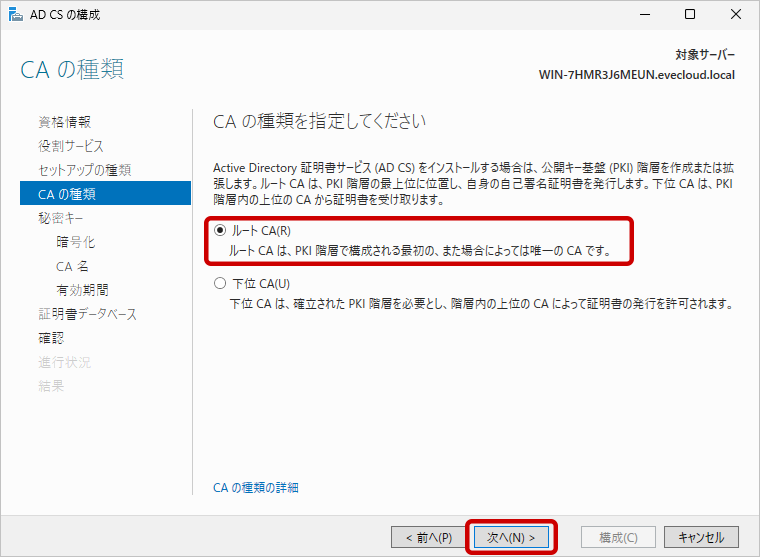
- 「新しい秘密キーを作成する」を選択し、「次へ」ボタンで進みます。
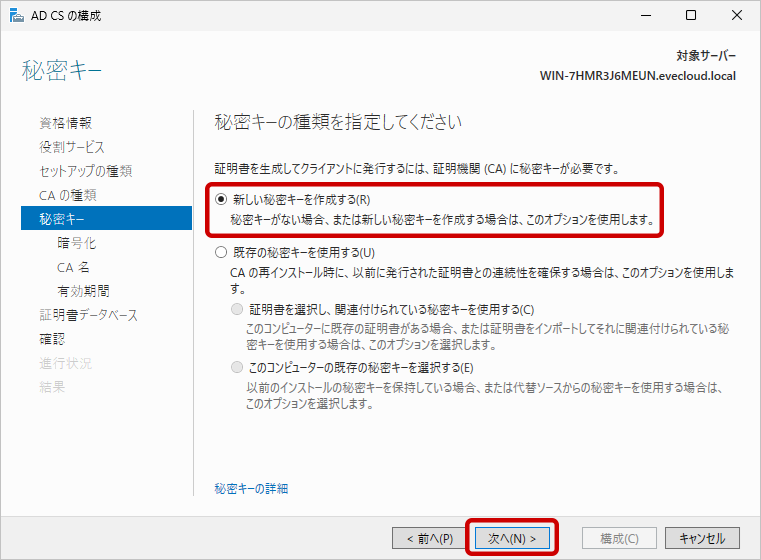
- 内容を確認し、「次へ」ボタンで進みます。
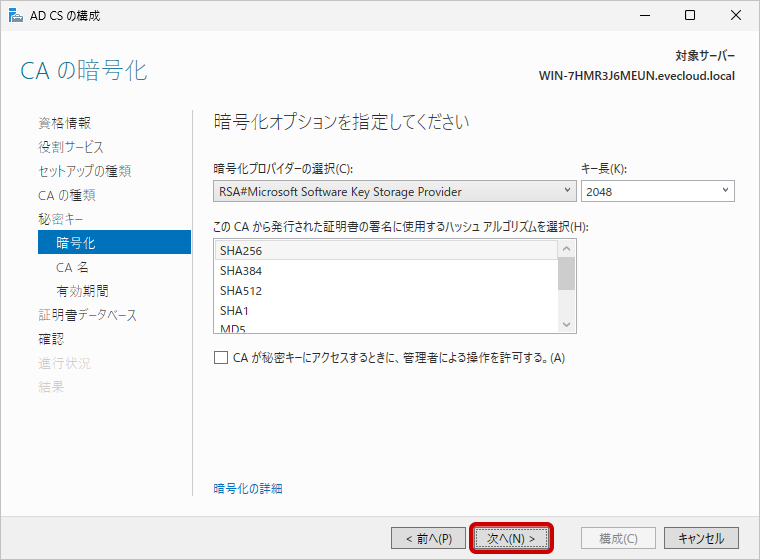
- 内容を確認し(必要に応じて内容を変更)、「次へ」ボタンで進みます。
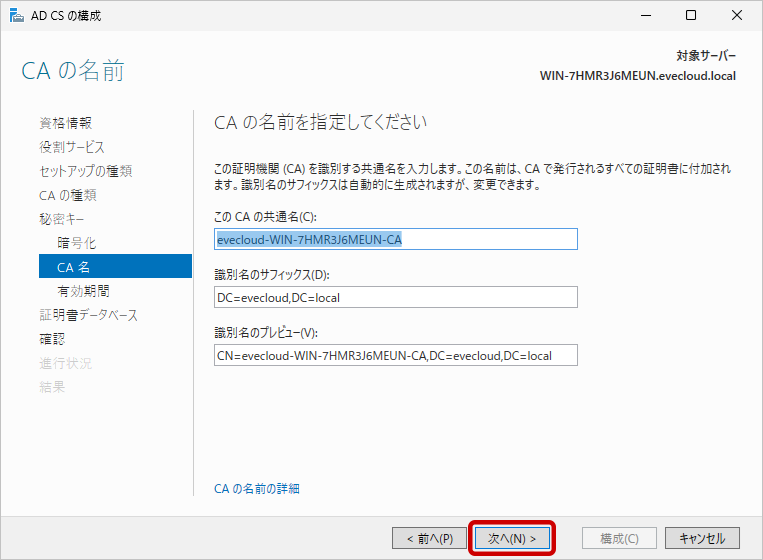
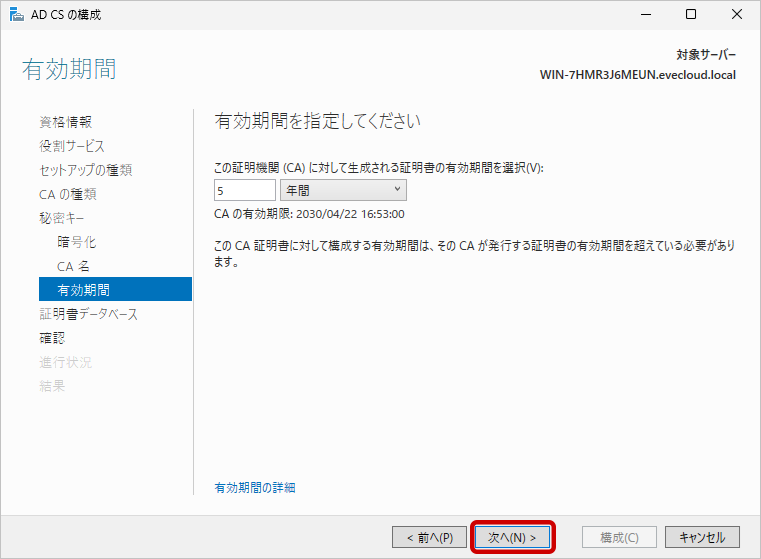
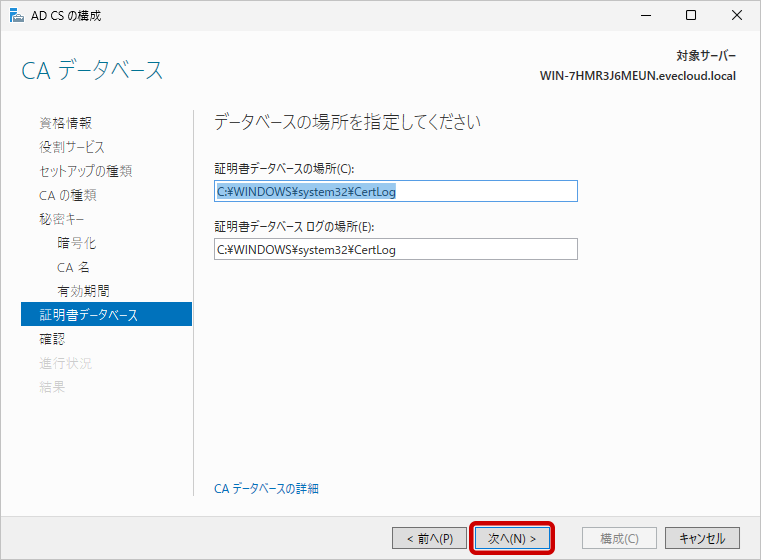
- 内容を確認し、「構成」ボタンをクリックします。
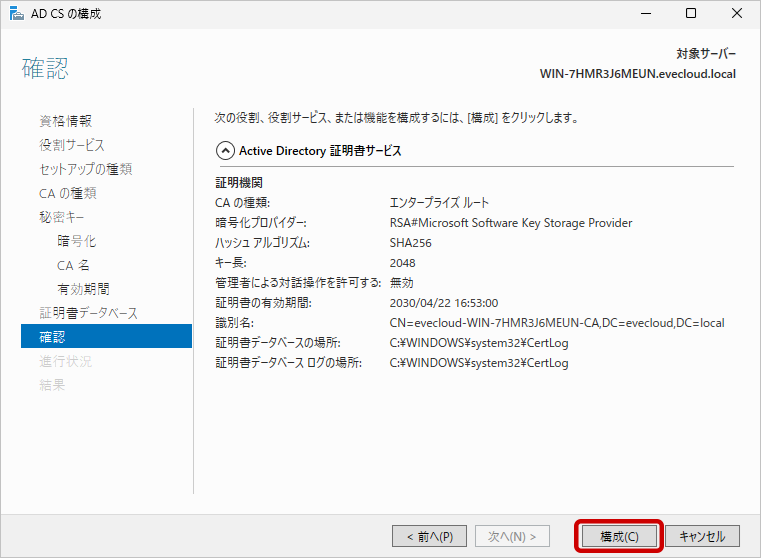
- 構成の完了を確認し、「閉じる」ボタンで画面を閉じます。
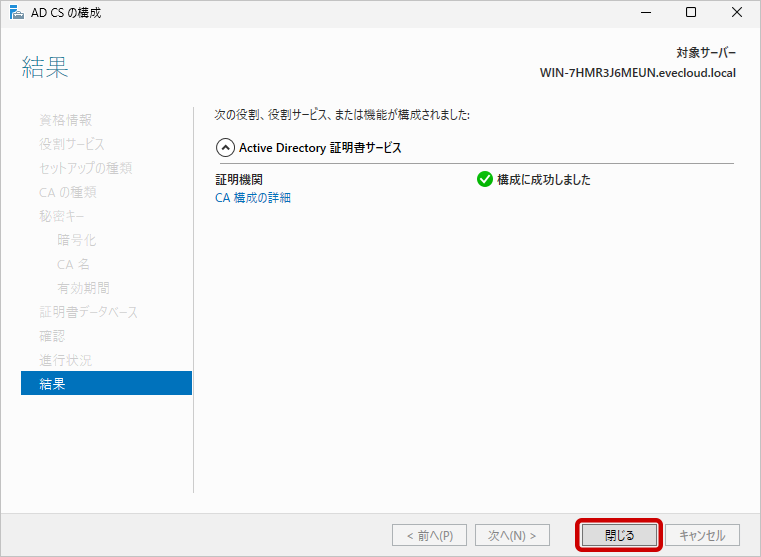
- AD CSを構築する際にADにサーバ証明書が配置されるため、個別にサーバー証明書の発行作業は必要ありません。
Windowsを再起動後、ADにSSL/TLSで接続できるようになります。
ADへの接続確認
コマンドプロンプトから「ldp.exe」を実行し、接続メニューからSSL通信を行い正しく接続できるか確認を行ってください。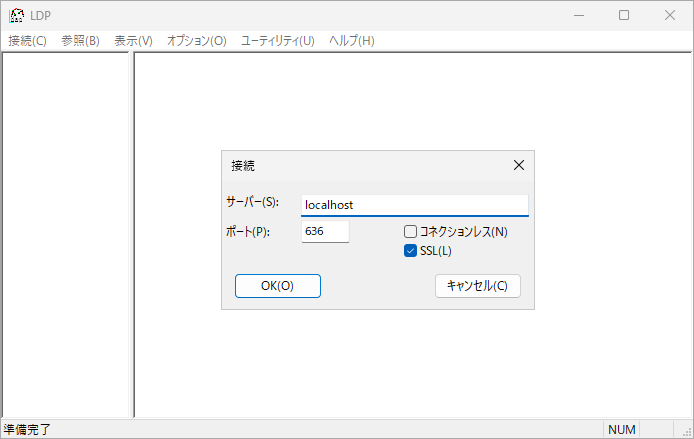
AD同期ツールの設定
AD同期ツールの設定ファイル「ad_user_sync.ini」を以下の内容で編集します。
StartTLS接続時
LDAP(相互TLS)での接続には、以下の設定を行います。
ad_user_sync.ini
[ad]
connectType=1
uri=ldap://localhost:389
LDAPS接続時
LDAPS(SSL/TLS)での接続には、以下の設定を行います。
ad_user_sync.ini
[ad]
connectType=2
uri=ldaps://localhost:636
AD同期ツールからの接続確認
EVECLOUD同期管理者ツールの「AD接続」ボタンから接続状態をテストしてください。